
Dünyanın en çok tercih edilen CMS sistemi olan WordPress sitenizi, herhangi bir sebeple farklı bir hosting hesabına taşımanızın birden çok yolu bulunmaktadır. Eğer hizmetpark.com müşterisi iseniz bu yazımızı okumakla vakit kaybetmeden müşteri hizmetlerimize ulaşarak, WordPress sitenizin ücretsiz olarak taşınmasını talep edebilirsiniz.
Eğer farklı bir hosting firması bünyesinde barınan WordPress sitenizi taşımak istiyorsanız; aşağıdaki yöntemleriden birini tercih edebilirsiniz.
WordPress tabanlı bir siteyi taşımanın en kolay yolu, WordPress eklentisi kullanmaktır. Aşağıdaki “WordPress site taşıma eklentileri” ile sitenizi kolay bir şekilde taşımanız mümkündür.
WordPress web sitenizi taşımak için en uygun taşıma ve yedekleme eklentisini seçmek, sürecin sorunsuz geçmesi için kritik bir adımdır. Bu eklentiler, veri tabanı, tema, eklentiler ve medya dosyalarını içeren eksiksiz bir yedek alarak tüm verilerinizi güvenli bir şekilde taşır.
En popüler taşıma ve yedekleme eklentileri aşağıdakileri içerir:
Dünyanın en popüler WordPress site taşıma eklentisi olan All-In-One WordPress Migration, üç milyona yakın kullanıcı tarafından site taşımak için tercih edilmiş bir eklentidir. Türkçe dil desteği bulunan eklentinin, ücretli ve ücretsiz sürümleri bulunmaktadır.
Eklenti; yazılarınızı, yorumlarınızı, sayfalarınızı, aktif/pasif tüm eklentilerinizi ve temalarınızı tek tıkla yedekler. Bilgisayarınıza indirdiğiniz yedeği de yine tek tıkla yeni hosting hesabınıza kurabilirsiniz.
Envato üzerinden satılan ve tartışmasız en iyi arayüze sahip olan Super Backup and Clone WordPress site taşıma eklentisi, görünüşünün dışında herhangi bir ekstra özellik sunmaz. Ücretli bir site taşıma eklentisinde olması gereken, tek tıkla “bulut sunucuya site yedeği alma” özelliği bulunur ve ücretsiz versiyonu yoktur. Ayrıca eklentinin Türkçe dil desteği de yoktur.
Eğer yedeklemek ve tek tıkla kurmak istediğiniz sistem, bir “WordPress Multi Site” ise, bu eklenti tam size göredir. Yıllık ödemeli lisans ile kullanabileceğiniz UpdraftPlus WordPress site taşıma eklentisini, iki alan adınıza lisanslayabilirsiniz.
Sitenizi taşımadan önce herhangi bir problemle karşılaşmanız durumunda veri kaybı yaşanmaması için mevcut web sitenizin tam bir yedeğini almanız gerekir. Yukarıdaki listelediğimiz eklentiler aracılığıyla sitenizin tüm dosyalarını, veri tabanını ve yapılandırmalarını yedekleyebilirsiniz.
Yedekleme işlemi tamamlandıktan sonra yedek dosyanızı bilgisayarınıza indirin. Yedek dosyanızı indirmek, yeni hosting sağlayıcınıza geçiş yaparken tüm verilerinizin elinizde olması açısından önemlidir.
Taşıma işlemi için ihtiyacınıza uygun yeni bir hosting sağlayıcısı seçmeniz gerekir. Bu noktada Hizmetpark.com gibi hızlı, güvenilir ve WordPress ile uyumlu bir hosting sağlayıcısı ile çalışmak, web sitenizin güvenliğini ve hızını artırır.
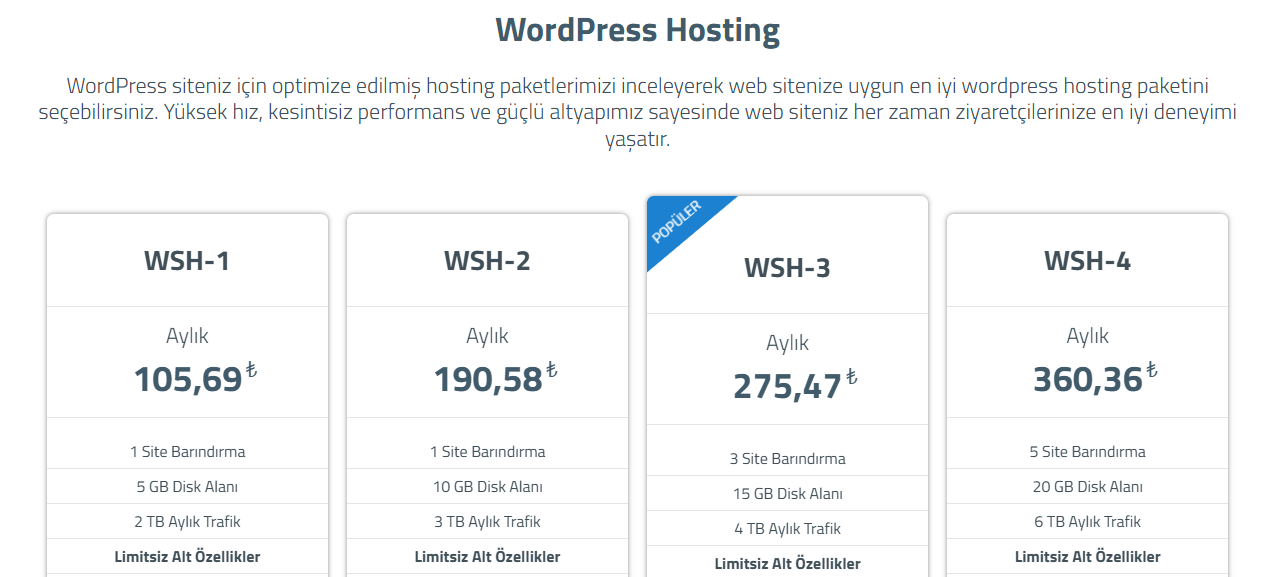
Yeni hosting sağlayıcınıza geçtikten sonra WordPress’in son sürümünü kurarak yeni bir başlangıç yapmanız gerekir. Bu süreci basitleştirmek için Hizmetpark.com tek tıkla hızlı kurulum seçeneği sunar, böylece WordPress’i birkaç adımda kolayca kurabilirsiniz.
WordPress kurulumu tamamlandıktan sonra eski sitenizden indirdiğiniz yedeği yüklemek için aynı yedekleme ve taşıma eklentisini kullanabilirsiniz. Bu adım, taşıma sonrası tüm içeriklerinizin ve ayarlarınızın eksiksiz olarak yeni sunucuda yer almasını garantiler.
Yedek dosyanızı yükledikten sonra eklentinizin sunduğu URL değiştirme araçlarını kullanarak bu güncellemeleri kolayca gerçekleştirebilirsiniz. Bu adım, sitenizin düzgün çalışması ve bağlantıların doğru yönlendirilmesi açısından önemlidir.
Son adım olarak, taşıma işleminden sonra sitenizi detaylı bir şekilde test edin. Sayfaların düzgün yüklendiğinden, bağlantıların çalıştığından, medyanın doğru bir şekilde görüntülendiğinden ve site hızının beklendiği gibi olduğundan emin olun. Ayrıca eklentileri ve tema ayarlarını gözden geçirerek, her şeyin doğru bir şekilde taşınıp taşınmadığını kontrol edin.
Aslına bakarsanız All-In-One WordPress Migration gibi ücretsiz ve işlevsel bir eklenti varken, FTP üzerinden ya da başka bir metotla WordPress taşımanın hiçbir anlamı bulunmamaktadır. Ancak bazı durumlarda (özel düzenlemeler yapılmış tema ve eklentilerin taşınması gibi) eklentilerin sitedeki tüm dosyaları tam anlamı ile taşıyamaması söz konusudur. Eğer böyle bir durum söz konusu ise FileZilla gibi bir FTP programı aracılığı ile hem WordPress sitenizin yedeğini alabilir ve yedeklerinizi istediğiniz bir hosting hesabına kurabilirsiniz.
Aşağıdaki işlemleri sırasıyla gerçekleştirmeniz halinde, FTP ile WordPress sitenizi yedekleme ve taşıma işlemlerini yapabilirsiniz:
FTP erişiminin mümkün olmadığı durumlarda, cPanel ile WordPress taşıma işlemi gerçekleştirebilirsiniz. Aşağıdaki adımları izleyerek sitenizi cPanel üzerinden başka bir hosting hesabına taşıyabilirsiniz.
Bilgi bankasını detaylı olarak incelediniz, fakat ihtiyacınız olan bilgiyi bulamıyorsanız,
Bir Destek Talebi Oluşturun.